EBALUAZIOA etiketadun mezuak erakusten. Erakutsi mezu guztiak

2023/06/01

Errubriken eta beste hainbat dokumentuen bankua CEDEC

 Orri honen bidez arlo, sail, maila...dagokion filtroak ezarri eta inguru horretarako errubrika baliabideen sailkapena lor zenezake.


2019/01/02

Errubrika sinpleetarako ebaluazioa matrizea

Zalantzarik gabe Errubrika bidez ebaluatzeko gehigarririk osoena Jaume Feliuren CoRubrics da.
Gerta liteke ordea, norbaiti, erabilera konplexuegia egitea ala errubrika sinpleagoren batekin moldatu nahi izana.
Horretarako, Pablo Felip Lanbide Heziketako irakasleak Errubrika Sinpleak ebaluatzeko kalkulu orria sortu du.
Kalkulu orri honen futnzionamendua eta erabilera bere blogean azaltzen du.


Nire lana kalkulu orria eta bere barneko aginduak euskaratzea izan da. Hemen duzue txantilloia:


Bide batez, bideo tutorial txiki bat egin dut, pittin bat jolastu; ea baliagarria gertatzen zaizuen.


2017/10/08

CoRubrics kalkulu-orrietarako gehigarri bihurtu da

CoRubrics y CoRubrics G Suite txantilloiak kalkulu-orrien gehigarri bihurtu dira. Aldaketa honek ez du ebaluazioa rubrikaren bidez egiteko prozesua aldatu. Pozesua hastea erraztu besterik ez du egin.
Orain arte txantilloien gordailura joan eta Nire unitatera kopia sortu eta nahi genuen larpetara mugitu behar genuen.
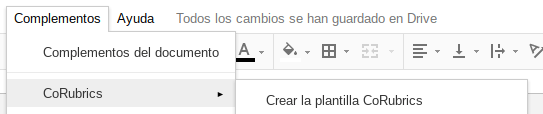
Hmendik aurrera, gehigarria instalatuz gero, Driven komeni zaigun karpetan kalkulu-orri hutsa sortu eta Gehigarrien menutik Activar el complemento CoRubrics hautatu ondoren lanean jarri eta Gehigarrien menura itzuliz, Crear la plantilla CoRubrics egitea nahikoa izango da.
Drive euskaraz bagenu CoRubrics euskaraz abiaraziko zaigu. Ingelesa, CatalĂ , Gaztelania eta Euskaraz sortu daiteke txantilloia.


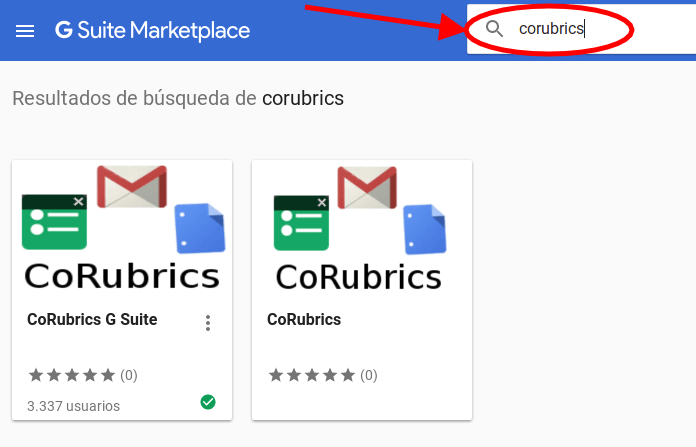
Gehigarria instalatzeko beste edozein gehiagarri moduan egin behar da; hurrengo bideoan ikus daitekeen modura.


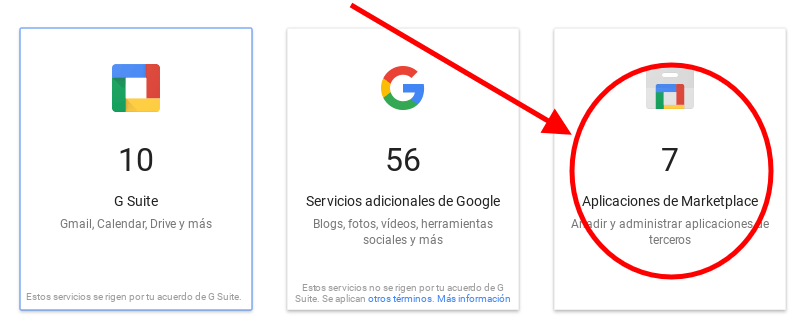
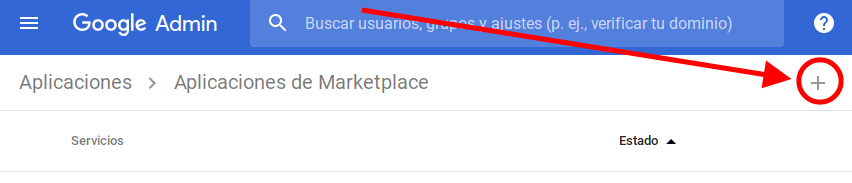
G suiteko domeinuko administrariek gehigarri hau domeinuko irakasle guztiei instala dakieke, horretarako Administrazio paneletik Aplikazioen atalean Apliacaciones Marketplace erabili.


Gurean bi domeinutan instalatua dugu jada.


2017/06/08

Ikasleak ebaluatzeko 11 erreminta

http://www.educaciontrespuntocero.com/recursos/herramientas-evaluar-estudiantes/35095.html

2016/11/19

Ikasleen ekoizpenerako metodo pedagogiko eta ebaluaziorako errubrika hainbat eredu

Bi artikuluetan aurkitutakoa bilduz...

Ikaslearengan zuzentzen diren metodologia didaktikoek estrategia eta metodo egokiak erabiltzea eskatzen du. Ikasketa, dimetsio afektibo eta motibazional, ezagutza eta komunikazio eta giza-elkarrekintza arteko emaitza gisa bideratzen duen metodologia didaktikoa. Horietako hainbat infografian ageri dira.


Eta hauek ebaluatzeko hainbat errubrika eredu aurkituko dituzu ondorengo artikukuan:

Lehen eta bigarren hezkuntzarako 75 errubrika

Bukatzeko errubrika hauek ikasleengana helarazteko kalkulu-orrian oinarri duen Corubrics erabiltzea gomendatzen dut. Hona hini buruz idatziriko hainbat sarrera:

http://ikt.haurtzaroikastola.eus/search/label/Corubrics


2016/01/10

CoRubrics errubrika bidezko ebaluazioa

Errubrika bidez ebaluatzeko txantiloiak orain hilabete batzuk euskaratuak izan ziern, ikus berria. Azalpena euskaratzea falta zitzaidan. Tartea hartu eta egin dut azkenean. 
CoRubrics (bertsioaren arabera) errubrika bidez koebalauzioa, autoebaluazio ala irakaslearen ebaluaio egiteko tresna duzu. Informazio gehaigoerako ikus ezazu webgunea:


2015/09/25

Ikasleen lanen jarraipena egiteko proposamena

Bideo honetan agertzen den proposamenak EKI digitalean egiten duguna gogora arazten dit. Baina, jakina EKI digitalean ez dagoenak zerbait egin al dezake hezkuntzako google app erabilta?
Marrazkia jaso ala ez, ea baliagarria zaizun.
OHARRA: Proposamen hau erabiltzeko ikasleek posta eduki behar dute, LH 5etik gora beraz.


Iturria: Princippia

2015/07/09

CoRubrics ebaluazio eta koebaluaziorako ezinbesteko tresna

Taldeko aurkezpenak erraz ebaluatu nahi dituzu? Koebaluazioa bultzatu nahi duzu? Teknologian, etikan, musikan, naturan, hizkuntzan... ebalauziorako tresna eraginkorran nahi zenuke?

Google apps hezkuntzarako (GAFE) euskarazko CoRubrics bertsioa eta domeinuari lotu gabeko bertsioa topa zenitzake, driveko txantiloi publikoetan. Haurtzaroko kasuan gure domeinuko txantiloietara lotu ditut.
  • Txantilloi hauek errubrikadun ebaluazioak burutzen dituzte driveko kalkulu-orrietan oinarrituta.
  • Lehenik eta behin erabili nahi den errubrika idatzi, osatu, behar da eta ikasleen ala ikasle taldeen posta(k) zerrenda osatu.
  • Puntu honetatik aurrera prozesua automatikoa da:
    1. Errubrikaz ebaluatzeko galdetegia sortu.
    2. Galdetegia ikasleei bidali ala lotur alortu (irakasleak soilik ebaluatzen badu).
    3. Galdetegia erantzun ondoren, datuak prozesatu eta batazbesteko balioak lortu.
    4. Emaitzak ikasleei postaz bidali.

GAFE bertsioa domeinu barruko erabiltzailekin erabili daiteke soilik eta erantzun bikoiztuak ezabatzeko aukera du.

GAFEpekoa ez den bertsioa domeinu arteko erabiltzaileekin erabili daitekeela ulertzen dut, baina erantzun edo ebaluazio bikoiztuak ematea gerta daiteke.

Azalpen gehiago bideoan:

2015/05/13

Ikasleei posta pertsonalizatua klik bakarrean!

Inoiz gertatuko zitzaizun ikasleei kalifikazioren bat, pashitzaren bat, edota aipamen bereziren bat postaz bidali behar izana. Ikasle bakoitzari posta pertsonala. 
Ederki dakizu orduan zenbat lan suposatzen duen horrek.

Lan hori automatizatzeko kalkulu-orriaren gehigarri bat bada Yet Another Mail Merge izena du. Jarraian ageri den bideoa ikus zenezake edo eta bukaeran ageri den testua irakurri:


2015/02/19

DRIVEn eduki behar dituzuen karpetak

Haurtzaro ikastolako DRIVEn, etapa bakoitzeko irakasleek gutxienez bi karpeta partekatu eduki behar dituzue "Nire unitatea" atalean:  

Ikasmaterialen  BILTEGIA. eta EBALUAZIO jarraipenerako karpeta.

Karpeta hauek behin bakarrik kokatzen dira "Nire unitatean" eta ikasurtez-ikasurte barruan dagoen fitxategi zaharkituak erretiratu eta berriak jartzen dira.
Horrexegatik oso garrantzitsua da hauek ondo ditugula egiaztatzea. Horretarako bi gauza jarri dira hemen; bideotutoriala eta karpeta horietara loturak ondo dituzula egiaztatzeko, Hasi ba bideoa ikusiz!


Bideoa ikus ondoren ondo dituzula egiazta itzazu jarraian dauden loturak erabiliz, lotura irekitzerakoan goi eskuinean IREKI-DRIVEn badio ondo duzu; GEHITU-DRIVEn badio gehitu ezazu.


OHARRA: Etapa batean baino gehiagotan aritzen denak GUZTIETAN egiaztatu behar du. Eta LH 3. zikloko eta DBHko irakasle guztiek BILTEGIAREN atala bi domeinutan egin behar dute, ikasle zein irakasle domeinuan (punturik gabe eta puntodunean). EBALUAZIO atala irakaslerenean soilik.

2012/12/10

Notak sartzeko oharrak


1.- Ikastola irekia: Gogoan izan notak sartzeko Iragazi egin behar dugula lehenik. Taldea, Ebaluazioa, Deialdia eta Arloa aukeratu eta iragazi hitza klikatu egin behar da.
  
2.- Drive edo docs. Orain arte testu prozesadorean (word antzeko batean) egin ditugu ebaluazioak. Aplikazio honek muga batzuk baditu eta horietako muga garrantzitsu bat taulak sortzean gertatzen da. Horrexegatik, taulak erabiltzeagatik, Driveko beste aplikazio batean egin dira 2. deialdiko hauek, kalkulu orri batean alegia. Ez jakinentzat, ikono urdina duten artxiboak ebaluazioetarako notak eta oharrak jartzeko erabiliko ditugu eta ikono berdea dutenak 2. deialdirako notak sartzeko.

3.- Datuak sartzeko garaian zenbakiak erabili, letrarik ez erabili. Hala 4,99tik gorako zenbakia sartzen baduzue berdetu egingo da gelaxka eta 5 baino txikiagoa sartuz gero letra eta gelaxka gorritu egingo da.

4.- Eta oharren bat tutoreari adierazi nahi badiot? Horretarako azken zutabea erabili, hau da azken arloaren eskuinaldean dagoena. Han idatzi eta hurrengo gelaxkara pasatzerakoan dena ikusten ez bada ere ez kezkatu. Oharraren gelaxka zabalduta ikusiko baita eta.

NORBERAN NOTAK GORDETZEKO EXCEL ERABILTZEN DUZUENONTZAT OHARRA: Dezente gara, arloko notak kudeatzeko excel orriak erabiltzen ditugunak, guretzat erraza da batean kopiatu eta driven itsastea, baina kontuz! Driveko kalkulu orri honek formatu batzuk ezarrita ditu eta. Zuzenean itsatsiz gero formatu horiek kenduko genituzke beraz erne!
Zuen excelean zutabea edo dena delakoa kopiatu eta driven itsasteko garaian Editar -> Pegado especial -> Pegar solo los valores aukera erabili mesedez! Eta konturatu gabe nahastuta itsatsi soila egin baduzue desegiteko geziarekin atzera itzuli eta itsaste berezia egizue (ikus irudia)